
GVT-g 核显虚拟化
开启虚拟化
intel 6-10代支持GVT-g核显虚拟化,需要提前在主板BIOS开启虚拟化功能vt-d
修改 GRUB
nano /etc/default/grub,找到GRUB_CMDLINE_LINUX_DEFAULT行,添加参数启用 Intel IOMMU(Input/Output Memory Management Unit)和 GVT-g:
1 | GRUB_CMDLINE_LINUX_DEFAULT="quiet intel_iommu=on iommu=pt i915.enable_gvt=1" |
更新 GRUB 配置
1 | sudo update-grub |
加载内核模块
nano /etc/modules,添加以下内容:
1 | vfio |
如果在/etc/modprobe.d/pve-blacklist.conf中屏蔽了显卡驱动,则需要解除屏蔽
更新 initramfs :
1 | sudo update-initramfs -u -k all |
reboot 重启系统
检查是否成功
1 | ls /sys/bus/pci/devices/0000:00:02.0/mdev_supported_types |
创建win10虚拟机
注意以下硬件配置:
1 | 显示:默认 |
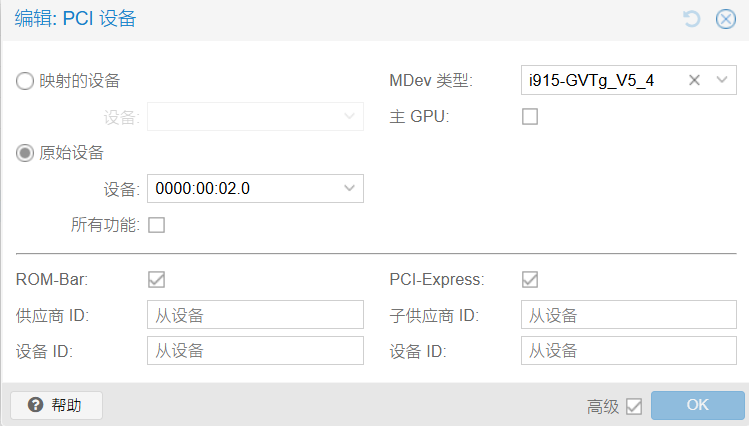
系统安装好后开启远程控制,然后关机
硬件 - 显示设置为无
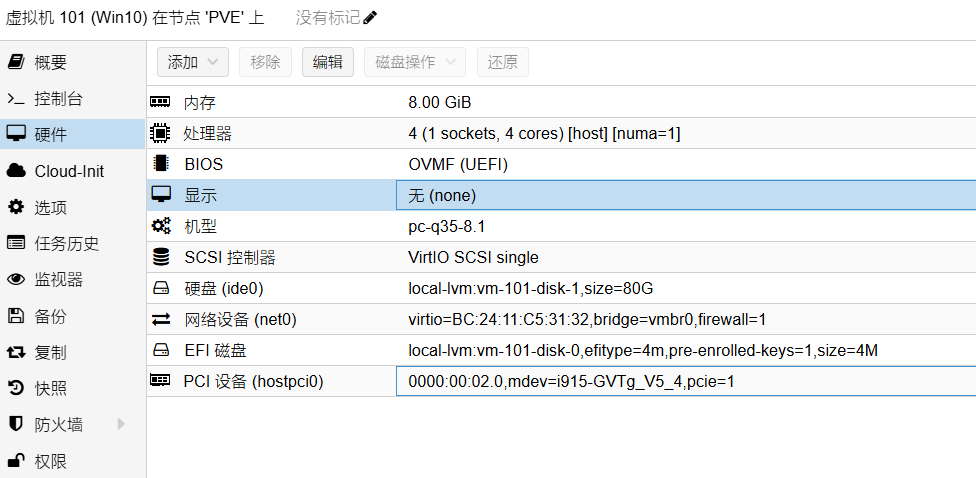
再次启动win10后,pve看不到win10的图像输出。
通过远程连接下载显卡驱动安装,GPU即可正常使用
本博客所有文章除特别声明外,均采用 CC BY-NC-SA 4.0 许可协议。转载请注明来自 Meng's blog!