
pve
创建虚拟机
以安装 Kali 为例:
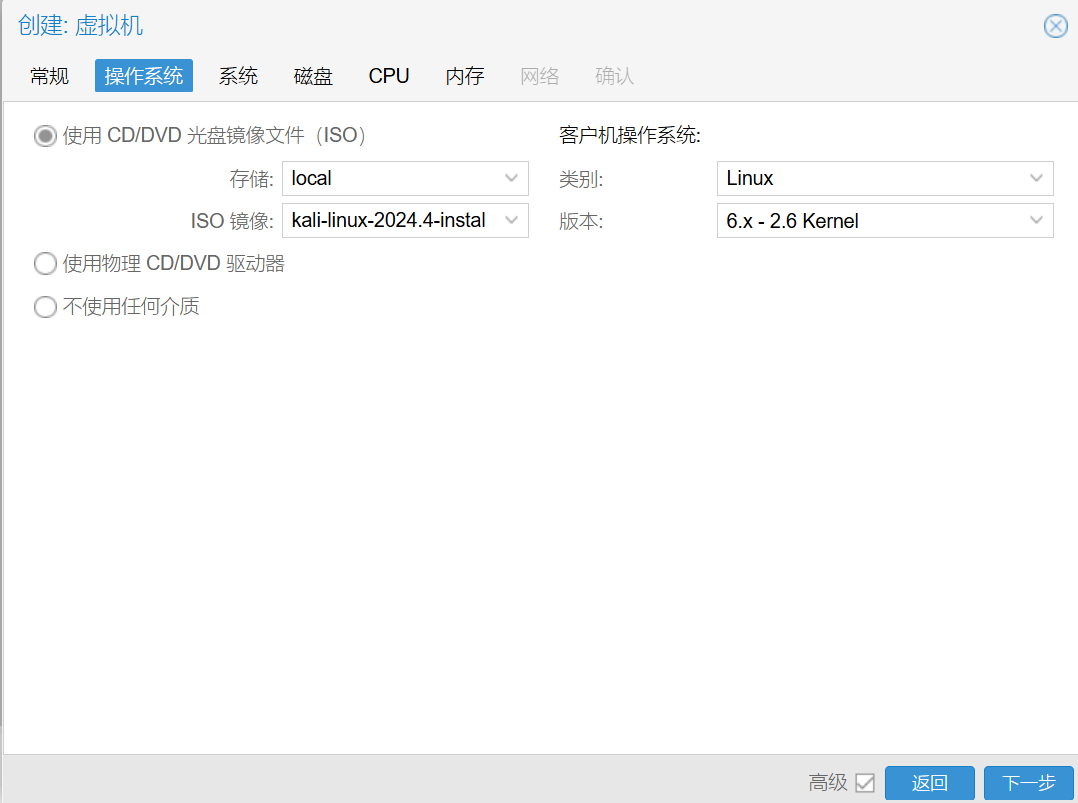
将ISO镜像上传至pve,在选项ISO 镜像中选择要安装的系统
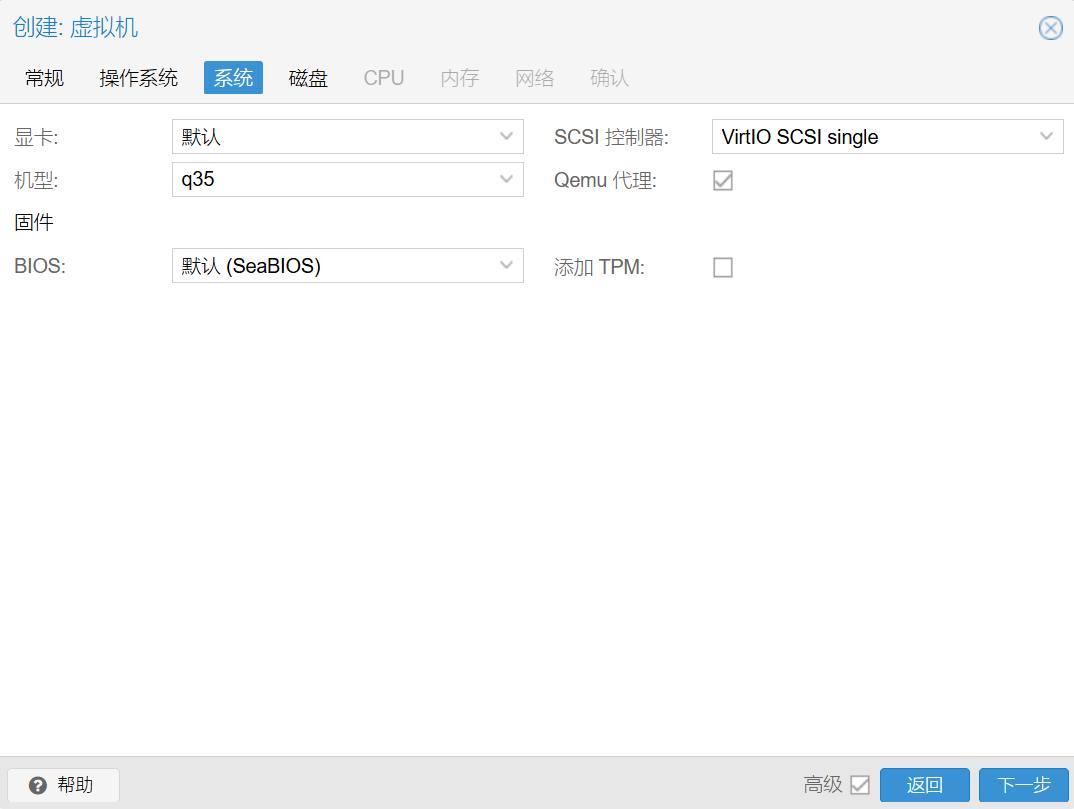
机型: 有“i440fx”和“q35”两种。这俩都是英特尔的芯片组型号,440fx是非常古老的型号了,支持PCI总线,q35是相对新的型号,支持PCIE总线。一般选择q35
BIOS: 有“SeaBIOS”和“OVMF(UEFI)”两种,SeaBIOS对应传统型BIOS。如果选择OVMF(UEFI),还需要指定一个EFI磁盘。
SCSI控制器: 选择默认的VirtIO SCSI就行,这是PVE官方推荐的。
Qemu代理: 开启此项后,PVE就可以跟虚拟机进行通信,比如发出关机指令之类的。如果没有开启Qemu代理,当你在PVE界面里让某个虚拟机关机,PVE会通过ACPI层面发出关机指令,但是如果虚拟机没有加载正确的ACPI驱动的话,就无法正确响应关机指令。至于QGA,Linux系统使用APT或YUM命令安装,Windows系统的下载链接,下载下来是ISO格式,里面不光有QGA,还有VirtIO驱动。
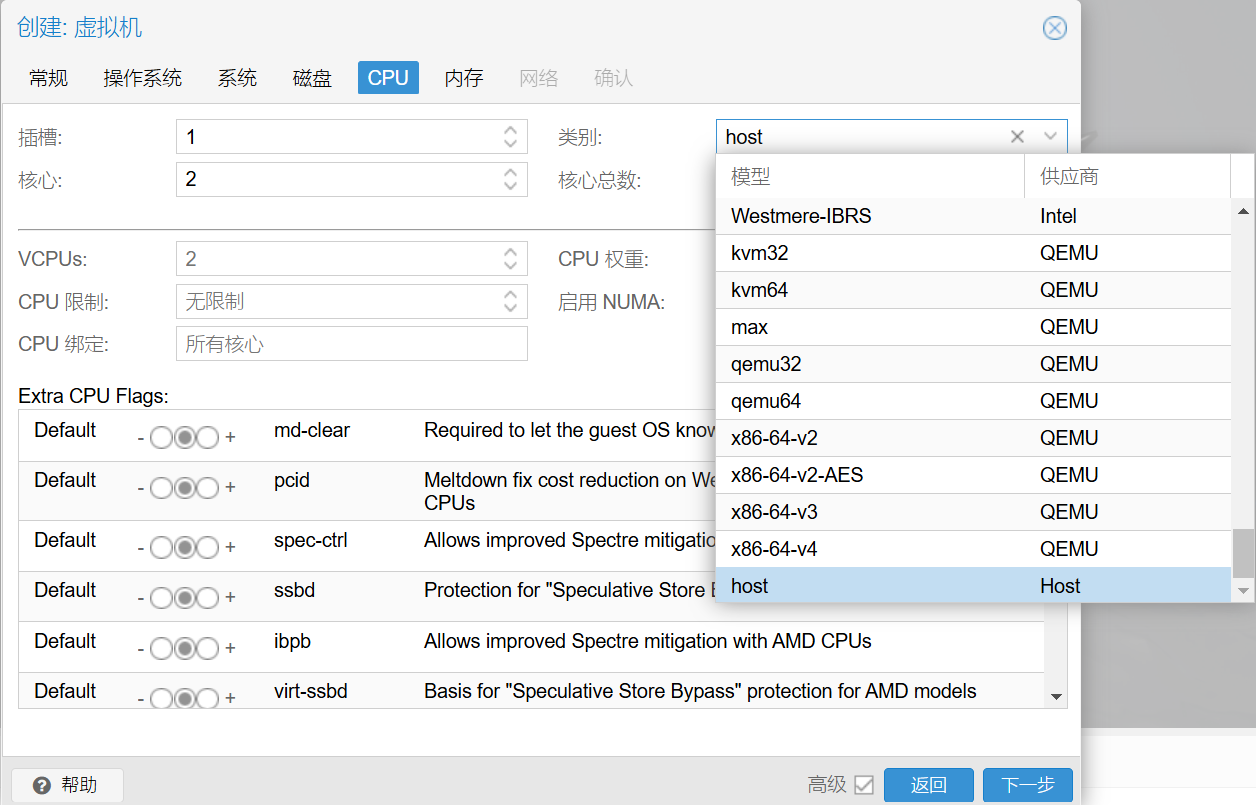
NUMA:简单来讲,就是为每一个物理CPU分配一个内存池,而不是所有CPU共用一个内存池。这个对家用电脑单CPU来讲也是没啥意义的,不用选。
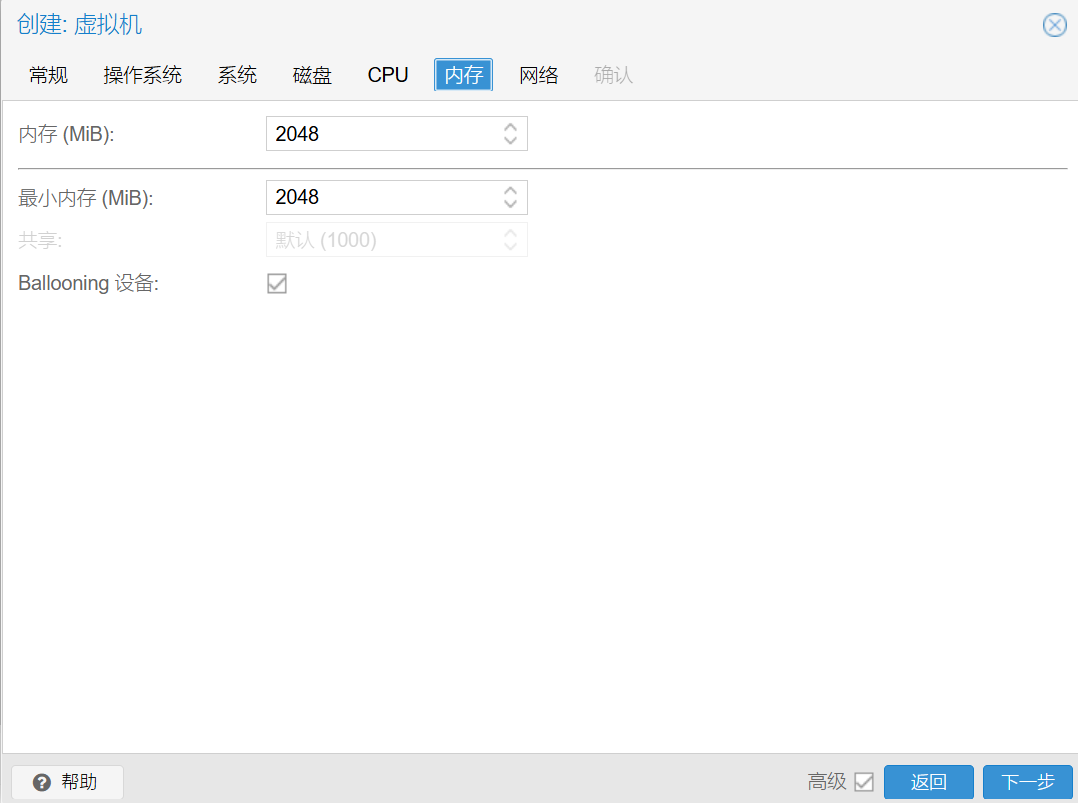
Ballooning设备:Ballooning的意思是膨胀,这个选项的作用是让PVE动态地调整虚拟机运行时使用的内存大小。虚拟机需要安装Ballooning驱动,不然也不起作用。Linux很早就默认自带Ballooning驱动了。Windows需要额外安装驱动,并且可能会降低性能,PVE官方建议Win虚拟机关闭这个选项。
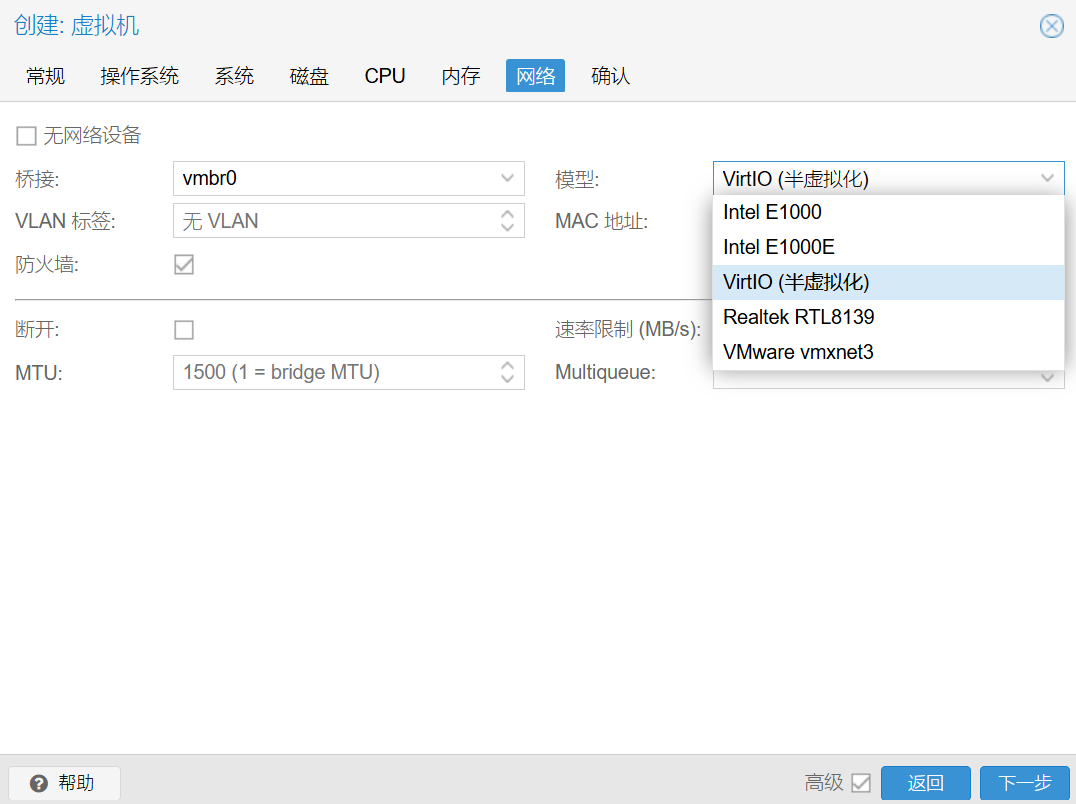
模型:通常不建议选择最下面两个。E1000是英特尔的千兆网卡型号,有很好的兼容性,大多数系统都自带驱动,适合大多数情况。VirtIO是半虚拟化,虽然也是虚拟出来的硬件,但可以获得接近实际硬件的性能,但是需要虚拟机加载相应驱动。如果网卡大于千兆,那么选择VirtIO网卡。
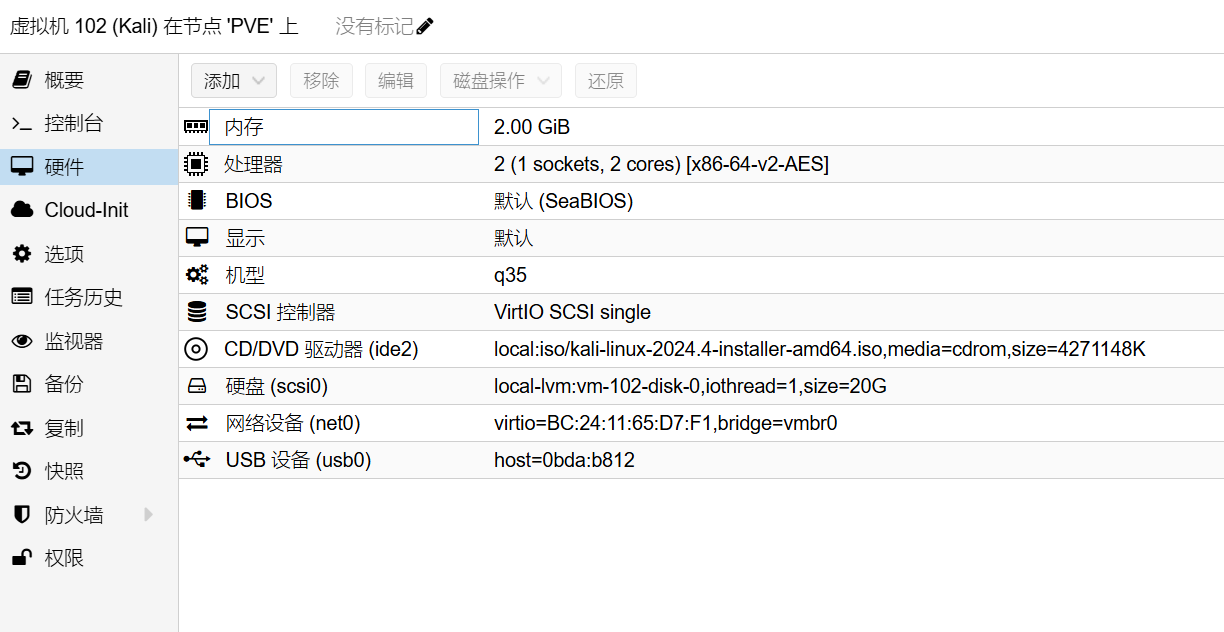
虚拟机创建完成后,在硬件里可以修改虚拟机的硬件配置,添加PCI、USB等设备
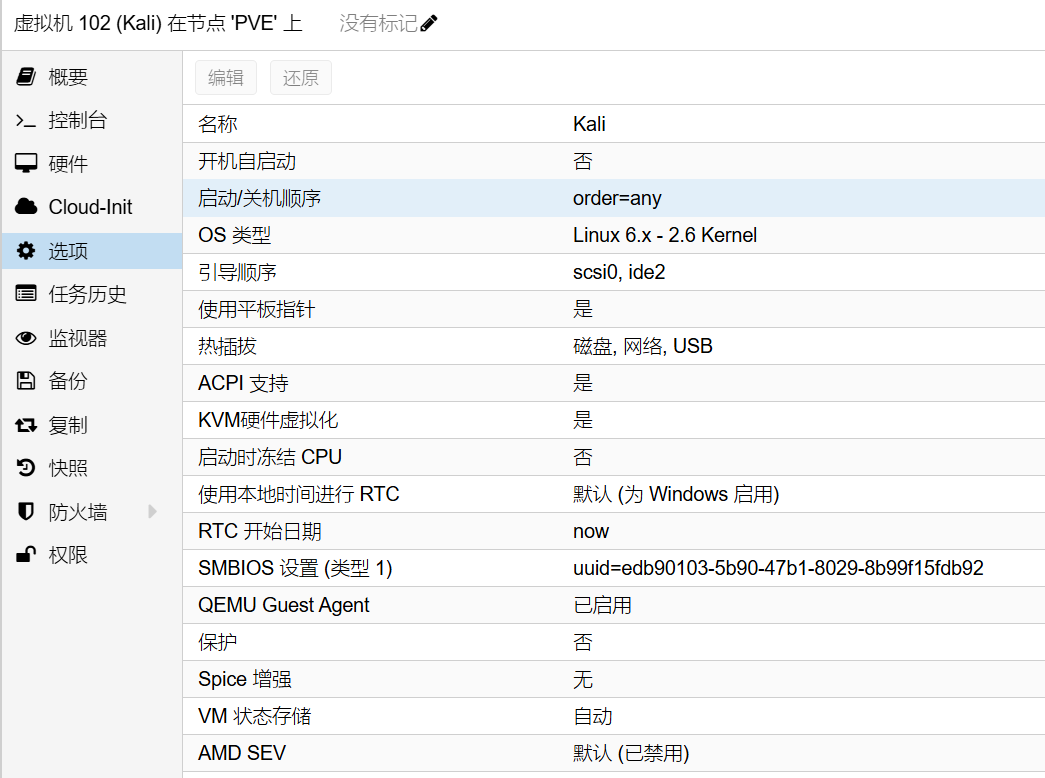
开机自启动和启动/关机顺序:可以设置虚拟机跟随PVE自动启动和关机,适合配置自动任务。其中,顺序的数值表示开机顺序,数值1表示PVE启动后第一个被启动,关机则相反,最后一个关机。启动延时指的是当前虚拟机开机后到下一个虚拟机开机的时间间隔,单位是秒。关机超时是超过这个时间未完成关机,PVE会强制关机。
引导顺序:记得设置
QEMU Guest Agent:与创建虚拟机时系统界面中选项是一致的
虚拟磁盘
对比
以下是 Proxmox VE (PVE) 中常见虚拟磁盘格式的对比表格,涵盖性能、特性、适用场景等方面:
| 特性 / 格式 | Raw (raw) | QCOW2 (qcow2) | VMDK (vmdk) | Ceph RBD (rbd) | LVM (lvm) / LVM-thin (lvmthin) |
|---|---|---|---|---|---|
| 格式类型 | 无格式原始磁盘 | QEMU 写时复制格式 | VMware 虚拟磁盘格式 | Ceph 块设备 | 逻辑卷管理 / 精简配置逻辑卷 |
| 性能 | ⭐⭐⭐⭐⭐ 最高 | ⭐⭐⭐ 中等(有元数据开销) | ⭐⭐⭐⭐ 高 | ⭐⭐⭐⭐ 高(网络延迟影响) | ⭐⭐⭐⭐ 高 |
| 快照支持 | ❌ 不支持 | ✅ 支持(内置) | ✅ 支持 | ✅ 支持(Ceph层) | ✅ 支持(LVM-thin) |
| 克隆/链接克隆 | ❌ 不支持 | ✅ 支持(qcow2快照链) | ✅ 支持 | ✅ 支持(Ceph克隆) | ✅ 支持(LVM-thin快照克隆) |
| 压缩 | ❌ 不支持 | ✅ 支持(可选) | ✅ 支持(部分版本) | ❌ 不支持 | ❌ 不支持 |
| 加密 | ❌ 不支持 | ✅ 支持(LUKS或qcow2加密) | ✅ 支持(VMware加密) | ✅ 支持(Ceph LUKS) | ✅ 支持(LUKS on LVM) |
| 精简配置 | ❌ 不支持(预分配) | ✅ 支持 | ✅ 支持 | ✅ 支持 | ✅ 仅 LVM-thin 支持 |
| 迁移/导出兼容性 | ✅ 通用(需转换) | ✅ QEMU/KVM通用 | ✅ VMware/PVE通用 | ❌ 仅Ceph集群内 | ❌ 仅本机LVM |
| 存储效率 | ❌ 占用全部预分配空间 | ✅ 按需增长,节省空间 | ✅ 按需增长 | ✅ 按需分配 | ✅ LVM-thin 按需分配 |
| 适用场景 | 高性能需求、数据库 | 通用场景、开发测试 | VMware迁移、混合环境 | 分布式存储、高可用集群 | 本地高性能、企业级部署 |
| 备份支持 | ✅(需停机或fsfreeze) | ✅(在线快照备份) | ✅ | ✅(Ceph快照) | ✅(LVM快照,需停机或冻结) |
| 最大容量限制 | 无(受文件系统限制) | ~2EB(理论) | ~62TB(vmdk v6) | 无(Ceph集群决定) | 受VG/LV限制(TB级) |
补充说明
- Raw:性能最佳,但不支持高级功能(快照、克隆等),适合对IO性能要求极高的场景。
- QCOW2:PVE默认推荐格式,功能丰富,适合大多数通用场景。
- VMDK:主要用于从 VMware 迁移虚拟机到 PVE,兼容性好。
- Ceph RBD:适用于分布式存储环境,支持高可用和横向扩展,但依赖网络性能。
- LVM / LVM-thin:本地存储高性能方案,LVM-thin 支持精简配置和快照,适合企业生产环境。
推荐选择
- 新手 / 通用用途 →
qcow2 - 追求极致性能 →
raw或lvm - 从 VMware 迁移 →
vmdk - 分布式/高可用架构 →
rbd - 企业本地存储管理 →
lvmthin
💡 提示:PVE 7.x+ 已默认使用
qcow2,因其功能与性能平衡良好。
压缩
在 Proxmox VE(PVE)虚拟化环境中,虚拟磁盘文件(如 qcow2、vmdk、raw 等)在客户机内删除文件后,磁盘镜像体积不会自动缩小 —— 这是因为虚拟磁盘默认“只增不减”,已分配的空间即使被 Guest OS 标记为“空闲”,宿主机仍视其为“已使用”。
当然有,如果您的存储空间非常有限,之前提到的“移动存储”方法(需要至少一个收缩后磁盘大小的额外空间)可能不适用。
这里为您提供几种占用额外空间更少的替代方案,从最推荐到最复杂的顺序排列。
方案一:使用 qemu-img convert
这个方法本质上和 Proxmox 的“移动存储”功能一样,都是创建一个新的、压缩过的磁盘文件。但的优势在于手动操作提供了更大的灵活性,例如,您可以将临时文件输出到另一个有足够空间的存储上,操作完成后再移回来。
前提:
- 虚拟机内部已执行
fstrim -av。 - 强烈建议关闭虚拟机以保证数据一致性。
操作步骤:
假设您的磁盘文件位于 /var/lib/vz/images/100/vm-100-disk-0.qcow2。
进入磁盘文件所在目录
1
cd /var/lib/vz/images/
执行转换
这个命令会读取旧文件,并创建一个新的、已收缩的文件。1
2# qemu-img convert -O qcow2 <原文件名> <新文件名>
qemu-img convert -O qcow2 vm-100-disk-0.qcow2 vm-100-disk-0-shrinked.qcow2-O qcow2: 指定输出格式为 qcow2。- 这个过程不是原地进行的,需要额外的空间来存放
vm-100-disk-0-shrinked.qcow2文件。但您可以在命令中指定一个位于其他存储(如挂载的USB硬盘)的路径来存放新文件。
验证并替换文件
检查新文件的大小,确认已经收缩。1
ls -lh
确认无误后,备份旧文件并用新文件替换。
1
2mv vm-100-disk-0.qcow2 vm-100-disk-0-original.qcow2
mv vm-100-disk-0-shrinked.qcow2 vm-100-disk-0.qcow2启动虚拟机测试
启动虚拟机,检查一切是否正常。正常运行后,可以删除备份的旧文件vm-100-disk-0-original.qcow2。
优点:
- 操作灵活,可以利用其他存储空间。
qemu-img是 Proxmox 自带的核心工具,无需安装。
缺点:
- 仍然需要临时空间(等于收缩后的磁盘大小)。
- 需要手动重命名文件,有一定操作风险。
方案二:先“清零”再转换(追求极致压缩)
这个方案稍微复杂一些,但能确保所有未使用的空间都被物理性地清零,从而让 qemu-img 的压缩效果达到最好。分为两步:
第一步:在虚拟机内部将可用空间填零
fstrim 只是告诉系统哪些块是“未使用”的,但这些块里可能还存留着旧数据的痕迹。通过填充零,我们可以确保这些空间在物理上是空的。
在 Linux 虚拟机 内,执行以下命令:
1 | # 创建一个填满零的大文件,直到占满所有剩余空间 |
在 Windows 虚拟机 内,可以使用微软官方的 SDelete 工具:
1 | # 下载 SDelete: https://docs.microsoft.com/en-us/sysinternals/downloads/sdelete |
第二步:在宿主机上执行 qemu-img convert
在虚拟机关机后,执行和方案一中完全相同的 qemu-img convert 操作。由于虚拟机内的未使用空间现在都变成了零,qemu-img 在转换时能更高效地识别和抛弃这些零块,压缩效果可能会更好。
优点:
- 压缩率可能最高。
缺点:
- 在虚拟机内写零文件会产生大量I/O,比较耗时。
- 同样需要额外的临时空间进行转换。
方案三:使用 virt-sparsify(最接近“原地”操作的工具)
virt-sparsify 是 libguestfs-tools 工具包中的一个命令,专门用于“稀疏化”磁盘镜像,即回收空闲空间。的一个巨大优势是可以选择 in-place(原地) 操作,几乎不需要任何额外的存储空间。
前提:
- 需要在 PVE 宿主机上安装工具包。
- 虚拟机必须关机。
操作步骤:
在虚拟机内部执行 TRIM
1
2# PowerShell
Optimize-Volume -DriveLetter C -ReTrim -Verbose # TRIM C盘1
2# Linux
sudo fstrim -av安装工具包
1
2apt update
apt install libguestfs-tools执行原地收缩
进入磁盘文件所在目录,然后执行命令。1
2# cd /var/lib/vz/images/100/
virt-sparsify --in-place vm-100-disk-0.qcow2--in-place参数是关键,会直接在原文件上进行修改。工具会先在磁盘镜像内部找到并清空未使用空间,然后尝试在文件系统层面收缩文件。
优点:
--in-place模式几乎不需要额外的临时空间,完美符合您的要求。- 自动化程度高,一条命令解决问题。
缺点:
- 需要额外安装软件包。
- 原地操作有一定风险,虽然工具很成熟,但强烈建议您在操作前对 qcow2 文件做一个备份,以防万一。
验证压缩结果
1 | root@pve:/var/lib/vz/images/101# qemu-img info vm-101-disk-1.qcow2 |
总结与建议
| 方法 | 额外空间需求 | 操作复杂度 | 风险 | 建议 |
|---|---|---|---|---|
| PVE 移动存储 | 收缩后磁盘大小 | 低 | 低 | 空间足够时的首选,最安全。 |
qemu-img convert |
收缩后磁盘大小 | 中 | 中 | 空间不足但可利用其他存储时。 |
| 先清零再转换 | 收缩后磁盘大小 | 高 | 中 | 追求极致压缩率,不嫌麻烦时。 |
virt-sparsify --in-place |
几乎为零 | 中 | 中高 | 对额外空间要求最苛刻时的最佳选择。 操作前务必备份。 |
好的,我们经历了漫长而曲折的调试过程,最终找到了一个非常稳定、可靠且功能丰富的解决方案。现在,我将把这个最终的成功方法总结成一篇清晰的博客文章,省略所有错误的尝试,只保留最佳实践。
在概要页添加CPU温度、频率和硬盘健康监控
默认情况下,PVE 并不显示 CPU 温度、实时频率或硬盘的 S.M.A.R.T. 健康状况。
第一步:安装必备工具
首先,我们需要确保系统上安装了获取硬件信息所需的命令行工具。
在 PVE 的 SSH 终端中执行以下命令:
1 | # 更新软件源 |
第二步:修改后端 (Nodes.pm) - 统一数据采集
我们的目标是让 PVE 的 API 在被调用时,自动执行 sensors, smartctl 和 cat /proc/cpuinfo 命令,并将所有结果打包。
备份原始文件(重要!)
1
cp /usr/share/perl5/PVE/API2/Nodes.pm /usr/share/perl5/PVE/API2/Nodes.pm.bak
编辑文件
1
nano /usr/share/perl5/PVE/API2/Nodes.pm
定位并插入代码
- 在
nano编辑器中,按Ctrl + W搜索$res->{pveversion}来定位。 - 紧接着
};之后,粘贴下面这个完整的代码块。请注意:您需要将smartctl -a --json /dev/nvme0中的/dev/nvme0替换为您自己硬盘的实际设备名(例如/dev/sda)。
1
2
3
4
5
6
7
8
9
10
11
12
13
14
15
16
17
18# --- BEGIN: Custom Hardware Info (Final Unified Version) ---
# 获取温度信息 (JSON 格式)
my $sensinfo_json = `sensors -j`;
if ($sensinfo_json =~ /^(.*)$/s) {
$res->{sensinfo} = $1;
}
# 获取CPU频率信息 (Text 格式)
my $freqinfo_text = `cat /proc/cpuinfo | grep "cpu MHz"`;
if ($freqinfo_text =~ /^(.*)$/s) {
$res->{freqinfo} = $1;
}
# 3. 获取 NVMe 硬盘健康信息 (JSON 格式)
my $smartinfo_json = `smartctl -a --json /dev/nvme0`;
if ($smartinfo_json =~ /^(.*)$/s) {
$res->{smartinfo} = $1;
}
# --- END: Custom Hardware Info (Final Unified Version) ---- 在
保存并退出 (
Ctrl+X,Y,Enter)。
第三步:修改前端 (pvemanagerlib.js) - 创建显示面板
现在,我们来创建三个独立的面板,分别用于显示温度、频率和硬盘健康。
备份原始文件
1
cp /usr/share/pve-manager/js/pvemanagerlib.js /usr/share/pve-manager/js/pvemanagerlib.js.bak
编辑文件
1
nano /usr/share/pve-manager/js/pvemanagerlib.js
定位并插入代码
- 在
nano中,按Ctrl + W搜索textField: 'pveversion'来定位。 - 在
pveversion代码块的结束符号},之后,依次粘贴下面这三个全新的代码块。
- 在
代码块 1:硬件温度
1 | { |
代码块 2:核心频率
1 | { |
代码块 3:NVMe 硬盘健康(可选)
1 | { |
保存并退出。
第四步:应用更改
(可选但推荐)检查 Perl 语法:
1
perl -c /usr/share/perl5/PVE/API2/Nodes.pm
如果显示
... syntax OK则表示后端文件没有语法错误。重启服务:
1
systemctl restart pveproxy
强制刷新浏览器:
回到 PVE 网页,按下 Ctrl + Shift + R (Mac 用户按 Cmd + Shift + R)。