
Qt5/6 静态编译
Qt5
Qt 5.15 Windows 静态编译(支持 VS2022)
本文记录了 Qt 5.15.x 在 Windows 上静态编译(Static Build) 的完整过程,包括:
- 源码下载
- 编译环境准备
- 使用 MSVC(包含 VS2022)进行静态编译
- 修改配置以使用 MT 运行库
- jom 多线程构建
- 配置 Qt Creator
- 在 VS2022 中使用静态 Qt
- 静态编译合法性说明(LGPL)
- 常见问题排查
本文主要针对 Windows + Qt 5.15 + MSVC(VS2019/VS2022) 场景,提供最完整的参考流程。
编译前注意事项
Qt 许可证(LGPL)与静态链接
Qt 5.15(社区版)为 LGPL:
静态编译(-static)会强制 LGPL 条款:只要你发布软件,就必须开放应用源码 或 购买 Qt 商业版。
如果你的项目是闭源商用,请慎用静态编译!
Qt 5.15 是否支持 VS2022?
官方支持:
✔ MSVC 2017
✔ MSVC 2019
非官方支持但可正常编译:
✔ MSVC 2022(你当前使用的版本)
VS2022 使用 MSVC 17.x,而 Qt 5.15 的构建脚本识别 MSVC 17.x 基本无问题。
如遇到异常,只需安装最新 Windows SDK 并确保vcvars64.bat可正常执行。
Qt 源码下载
可从官方存档下载:
例如:
1 |
|
解压到:
1 |
|
x64 Native Tools Command Prompt for VS 2022
1 |
|
x86 Native Tools Command Prompt for VS 2022
1 |
|
qtbase\mkspecs\common\msvc-desktop.conf
1 |
|
改为静态链接 MT:
1 | QMAKE_CFLAGS_RELEASE = $$QMAKE_CFLAGS_OPTIMIZE -MT |
含义:
- MD / MDd → 动态 MSVC 运行库
- MT / MTd → 静态 MSVC 运行库(你需要的)
若不修改这步,编译出来的 Qt 静态库仍会依赖 MSVC 的动态运行库(不是真正的全静态)。
配置 Qt 编译(configure)
进入 Qt 源码目录:
1 | cd D:\Qt\qt-everywhere-src-5.15.2 |
执行:
1 | configure.bat -mp -confirm-license -opensource ^ |
参数说明(建议保留)
| 参数 | 说明 |
|---|---|
| -static | 静态构建 Qt |
| -static-runtime | 使用 MSVC /MT 静态运行库 |
| -mp | 多核编译(配合 jom 很好用) |
| -prefix | Qt 安装输出路径 |
| -opengl desktop | 使用系统 OpenGL |
| -qt-xxx | 使用 Qt 内置库,而非系统库 |
| -nomake | 不编译 examples/tests,加快速度 |
jom 多线程构建(强烈推荐)
下载:
放入 PATH 后执行:
1 | jom |
时间约 10~40 分钟(视 CPU 而定)。
完成后,你的静态 Qt 安装位于:
1 | D:\Qt\Qt5.15.2_MSVC2022_static |
验证静态编译是否成功
方法 1:检查 EXE 依赖
1 | dumpbin /dependents your_app.exe |
无 Qt5xxx.dll 即为成功。
方法 2:EXE 体积变大
一般 20MB~40MB 左右。
方法 3:windeployqt 报错
静态 Qt 无需 windeployqt → 报错反而代表“成功”。
安装 Qt Creator
Qt Creator 需要单独下载安装:
https://www.qt.io/offline-installers
离线安装时如不想登录账号,可断网跳过。
在 Qt Creator 中配置静态 Qt(可选)
打开 工具 → 选项 → Kits(套件):
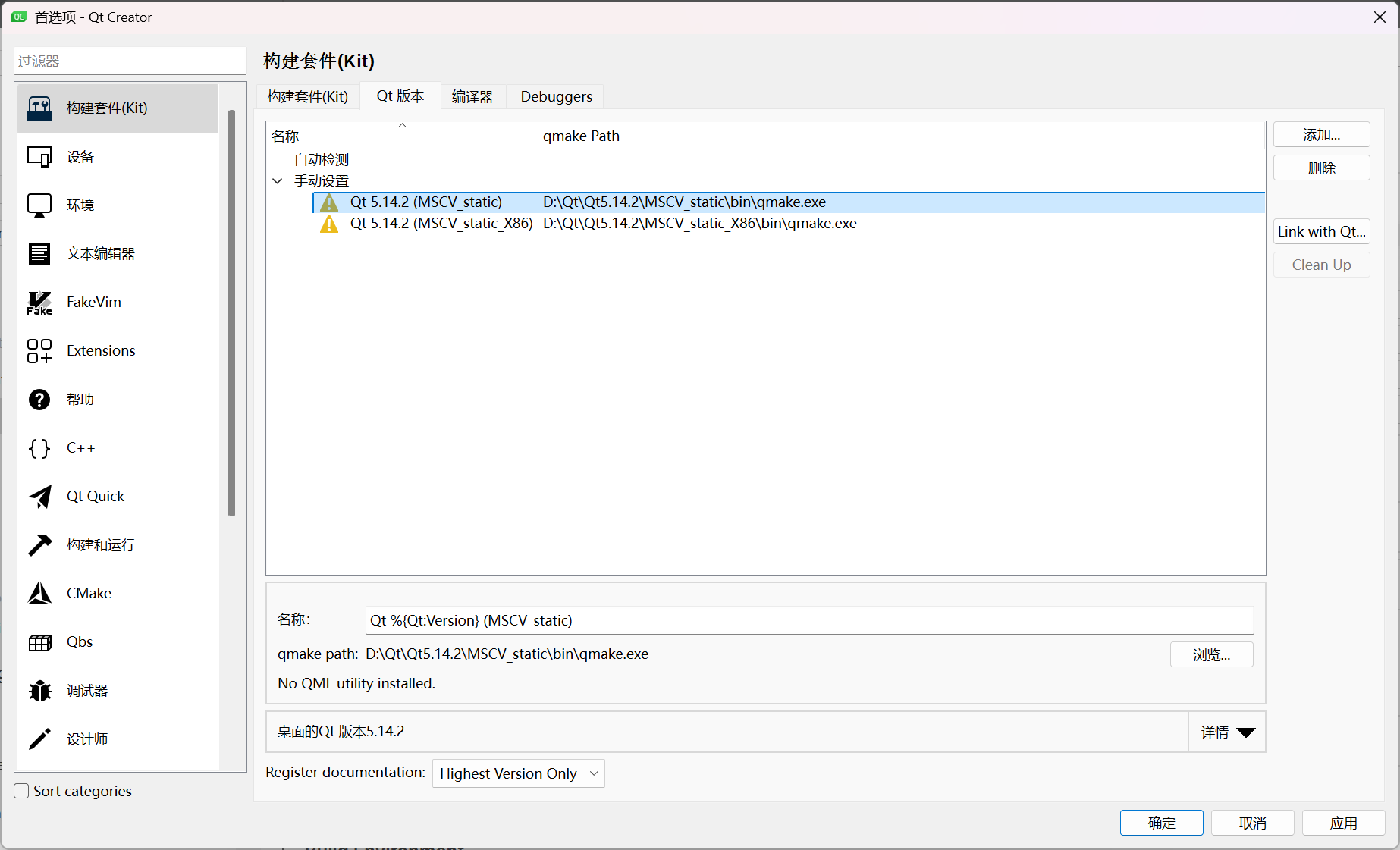
将 qmake 指向:
1 | D:\Qt\Qt5.15.2_MSVC2022_static\bin\qmake.exe |
叹号警告通常无影响,只要 qmake + 编译器 + 调试器 可以匹配即可成功编译项目。
在 Visual Studio 2022 中使用静态 Qt 库(重点)
安装插件 Qt VS Tools(推荐)
VS 扩展市场搜索:
1 | Qt Visual Studio Tools |
安装后重启 VS。
添加 Static Qt 版本到 Qt VS Tools
在 VS 菜单:
1 | Qt → Qt Versions → Add |
选择:
1 | D:\Qt\Qt5.15.2_MSVC2022_static\bin\qmake.exe |
VS 会自动生成一个 Qt Kits 配置。
在 MSBuild 项目中使用 Qt 静态库
(1) 添加包含目录:
1 | $(QTDIR)\include |
(2) 添加库目录:
1 | $(QTDIR)\lib |
(3) 需要链接的 Lib 文件示例:
1 | Qt5Core.lib |
常见 MSVC 静态链接选项
在 VS 项目配置里确保:
1 | C/C++ → 代码生成 → 运行库:多线程 (/MT) |
如果之前 Qt 用 MT 编译,而项目用 MD,会报 LNK2038 mismatch 错误。
常见静态编译报错与解决
❌ error LNK2038: mismatch detected: runtime library
原因:项目使用 MD,Qt 使用 MT。
解决:统一为 MT。
❌ fatal error C1083: Cannot open include file
缺失 Perl / Python / Ruby / SDK
解决:检查 PATH 或修复 VS 环境。
❌ QtWebEngine 无法静态编译
WebEngine 不支持静态构建。
解决:剔除模块(常规做法)。
❌ jom: command not found
解决:把 jom.exe 放入源码目录或 PATH。
Qt6
前言
在开发 Windows 桌面工具(尤其是涉及底层、安全或便携式工具)时,我们往往希望生成的 EXE 是单文件的。
你是否遇到过这种情况:
在开发机上运行正常,一拖到虚拟机或别人电脑上,就报错:
The code execution cannot proceed because libjpeg-9.dll was not found.The code execution cannot proceed because vcruntime140.dll was not found.
这通常是因为:
- Qt 默认为动态编译。
- VS 项目默认为动态运行时 (
/MD)。 - 最坑的一点:开发环境中的 Strawberry Perl、MinGW 或 vcpkg 悄悄注入了动态库依赖,导致静态编译“不纯净”。
本文将提供一份保姆级教程,教你如何在 VS2022 下构建绝对纯净的 Qt 6.10.1 静态开发环境。
准备工作
- Visual Studio 2022:安装“使用 C++ 的桌面开发”工作负载。
- Qt 源码:下载
qt-everywhere-src-6.10.1.zip并解压(假设路径为D:\Downloads\qt-everywhere-src-6.10.1)。 - Python 3:需安装纯净版 Python(建议官网下载),不要使用 Strawberry Perl 自带的 Python。
- Ninja:VS2022 安装时通常已自带,如果没有,请自行下载并配置。
构建纯净编译环境(核心)
这是最关键的一步。Windows 的环境变量 (PATH) 往往被 Strawberry Perl、Git、MinGW 等工具污染。直接编译会导致 CMake 错误地链接到这些工具里的 DLL(如 libjpeg-9.dll),导致静态编译失败。
我们需要创建一个批处理脚本,强制清洗当前会话的环境变量。
在源码同级目录下(或桌面),新建 clean_build.bat,内容如下(注意修改 Python 路径):
1 | @echo off |
双击运行该脚本,你将获得一个纯净的黑色命令行窗口。接下来的所有编译命令都在这个窗口内执行。
配置与编译
在脚本打开的窗口中,执行以下操作:
1. 建立构建目录
永远不要在源码目录内编译。
1 | REM 假设在源码根目录下 |
2. 执行 Configure
这是静态编译的参数配置。
-static: 静态库。-static-runtime: 关键。链接静态 CRT (/MT),摆脱vcruntime140.dll。-no-opengl: 禁用 OpenGL(可选)。如果你不需要 3D 加速,建议禁用,可以大幅减少显卡驱动依赖,提高兼容性。-skip qtwebengine: 必须跳过,Chromium 内核很难静态编译。
1 | ..\configure.bat -static -static-runtime -release -prefix "D:\Qt\Qt6.10.1" -confirm-license -opensource -nomake examples -nomake tests -skip qtwebengine |
3. 编译与安装
1 | REM 多核编译,耗时较长 |
编译完成后,你的 D:\Qt\Qt6.10.1 就是一份完美的静态 Qt SDK。
Visual Studio 项目配置(避坑)
有了静态 Qt 还不够,你的 VS 项目配置如果不对,生成的 EXE 依然会依赖 DLL。
1. 添加 Qt 版本
在 VS 扩展(Qt Visual Studio Tools)中,添加新的 Qt 版本,指向 D:\Qt\Qt6.10.1。
2. 修改运行时库 (Runtime Library)
- 右键项目 -> 属性 -> C/C++ -> 代码生成 -> 运行库。
- 必须设置为 **
多线程 (/MT)**。 - 注意:如果设置为
/MD,会与 Qt 的静态库冲突,或者依赖vcruntimeDLL。
3. 物理清除旧缓存
在修改完配置后,务必执行一次“物理清理”:
- 关闭 VS。
- 删除项目目录下的
.vs、x64、Debug、Release文件夹。 - 重新打开 VS,重新生成解决方案。
验证成果
编译生成 EXE 后,打开“x64 Native Tools Command Prompt”,使用 dumpbin 工具检查依赖:
1 | dumpbin /dependents "你的程序路径.exe" |
完美的结果应该只包含系统核心库:
KERNEL32.dllUSER32.dllGDI32.dllSHELL32.dll- …
如果列表里没有任何 Qt6Core.dll、libjpeg-9.dll 或 VCRUNTIME140.dll,恭喜,已经成功编译了一个可以在任意 Windows 电脑(甚至纯净虚拟机)上直接运行的单文件程序!